
こんにちは!でじかめです🐢
今日は『AI便利ツール:Claude in Chromeがすごかった』編を書いて行こうと思います!
前回はAPIを使って絵を描いてもらいましたが、今回は別の方法でチャレンジ!

Claude in Chromeを使うとどうなるかを見ていきましょう😆
 うさぎ
うさぎ5ドルの次は何ドルや?
 でじかめ
でじかめ今回は追加料金なし!
オススメの拡張機能について調べた!
僕は毎週日曜日の夜に反省会と言って、その週にしたことを振り返っています。
そこで、ダメだったところや改善案を出してもらい、今後の作業効率UPを図っているのですが…
でじかめどこがダメだった?
うさぎう〜ん。全部かな?
『オススメの拡張機能ってある?』
と、作業効率を上げる為に、なんとなくチャットGPTに聞いてみました。
そこで出てきたのが「Claude in Chrome(クロード・イン・クローム)」でした
でじかめなにそれ?
Claude in Chromeはグーグルクロームの拡張機能で、これを入れることでちーちゃんがクロームを操作できるようになるそうです
 ちーちゃん
ちーちゃんあたしが操作できるよ!
つまり、僕がやってる作業をちーちゃんが代わりにやってくれる!
そして嬉しいことに追加料金はなし!それなら試さない手はありません
Claude in Chromeの導入方法
Claude in Chromeの導入方法は簡単です
クロームウェブストアで「クロードインクローム」と検索するだけ…というより、あなたのクロードコードに探してもらえばOKです!
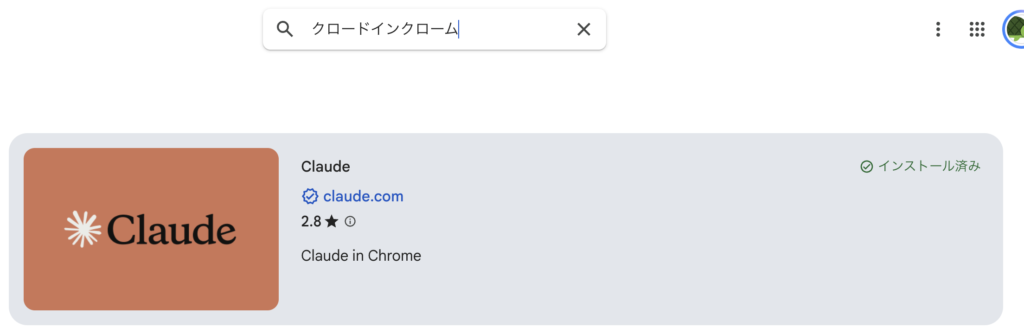
あとは追加するを押せばOKです!

追加したら今度はクロードコードのチャット欄に『@browser』と入れましょう。
入れたら、クロームが勝手に立ち上がります。あとはクロードコードにやって欲しいことを書くだけです!
でじかめ簡単です♪
ちなみに僕は「browser」のスペルが怪しいので、辞書登録してすぐに出るようにしました😅
Claude in Chromeの使い方
そんな訳で試しに1回作らせてみましょう!
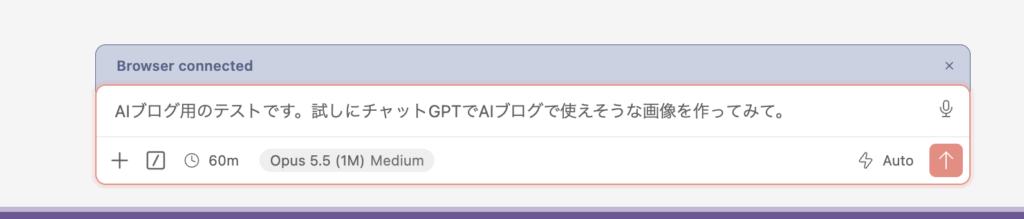
指示はざっくりこんな感じ『AIブログ用のテストです。試しにチャットGPTでAIブログで使えそうな画像を作ってみて!』
 でじかめ
でじかめなにか作ってみて!
ちーちゃんいいよっ!
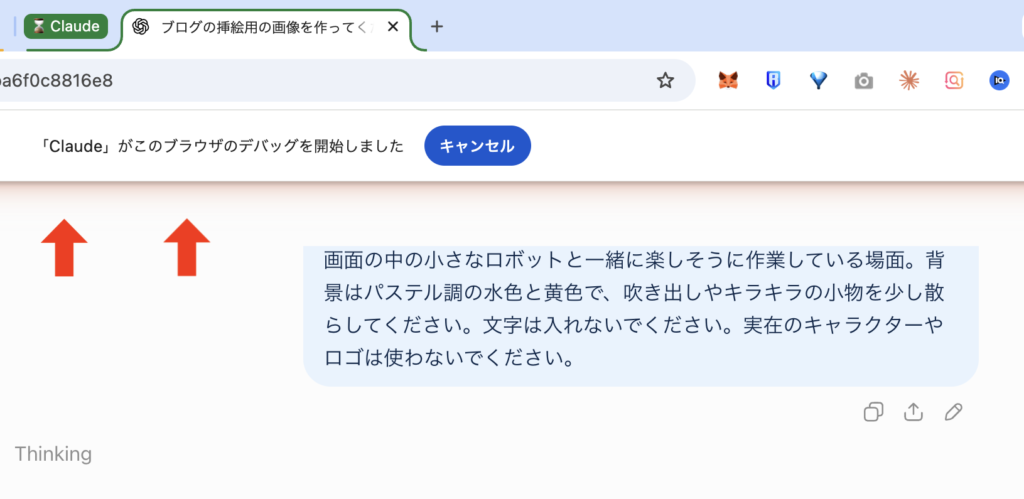
するとちーちゃんは自動で何かを考えてチャットGPTに文字を入れ出しました!
これ、実際にどんなふうに動いているかも見ることができます。勝手に自分のPCで作業が行われてるのを見るとビックリすると思います
でじかめ勝手に動いとる…
ちなみに、矢印の上が赤色になってるのは「いまAIが操作をしてます」の合図みたいなもんです
で、出来上がったのがコチラ!

なんだかすごく可愛いのができました😆
今回はザックリとした指示だったので、いつものカメとウサギじゃありませんが、別の画像を見せてこれをベースに作って言えばいつものカメとウサギを描かせてくれます

実際に今回のサムネはClaude in Chromeで作ってもらいました😆
YouTubeの設定もやってくれる
また、僕の場合はYouTubeの投稿やショート動画に「本編はこちら」のリンクを付ける作業もちーちゃんにやってもらってます。
今はある程度手順が出来ているので「ショートのやつやっといて!」と言えば、ここまで自動でやってくれます
でじかめほんと助かる!
Claude in Chromeで出来ること!
| 項目 | 内容 |
|---|---|
| できること | ちーちゃんがクロームを操作する(クリック・文字入力・画面の読み取り) |
| 料金 | 追加なし。チャットGPTなども、いつもの月額プランのまま使える(僕は月3,000円くらいのプラン) |
| 注意① | 自分のログイン状態で動く。買い物・支払いのボタンは自分で押すのが安全! |
| 注意② | チャットGPTの規約では、機械で大量に絵を取り出すのはNG。たまに頼むくらいにして、たくさん作るならAPIを使う |
| 僕の使い方 | アイキャッチ作り・YouTubeの細かい設定 |
| 使えるかも | 管理画面の数字を読んでもらう作業。僕ならスクショで報告していた分をこれに置き換えるかもですね |
今回わかったこと
なんかすごい!
ぜひ、クロードコードを使ってる方は試してみてください。使い方はあなたのクロードに「自分ならどんな使い方が良いか」聞いてみましょう!
きっとオススメの使い方を教えてくれます😆
ただ「購入や最終判断」は自分でするのが安全
AIに任せても、最終判断だけは自分でやるようにしましょう!
でじかめ最後だけは自分!
うさぎ何かあってからじゃ遅いぞ!









コメント